Что такое векторизация чертежей и когда она нужна
На многих предприятиях до сих пор хранятся архивы бумажных чертежей, которым по тридцать-сорок лет — синьки, кальки, выцветшие ватманы, отсканированные когда-то «на всякий случай» в низком качестве. Когда такой чертёж внезапно понадобился для реального дела — заказать деталь на лазерной резке, отправить на ЧПУ-станок, отредактировать в CAD-системе, — выясняется, что растровая картинка или бумажный лист для этого попросту не годятся. Требуется превратить изображение в редактируемый вектор — то есть выполнить векторизацию. Причём чем старше и хуже сохранился исходник, тем менее очевидным оказывается, что эта задача решается не за пару минут в первой попавшейся программе, а требует вдумчивого подхода и, зачастую, значительной доли ручной работы квалифицированного инженера.
В этой статье разберём, что такое векторизация чертежей, какими методами она выполняется, когда она реально нужна, а когда стоит вместо неё заказать разработку чертежа с нуля.
Растровое и векторное изображение: в чём разница
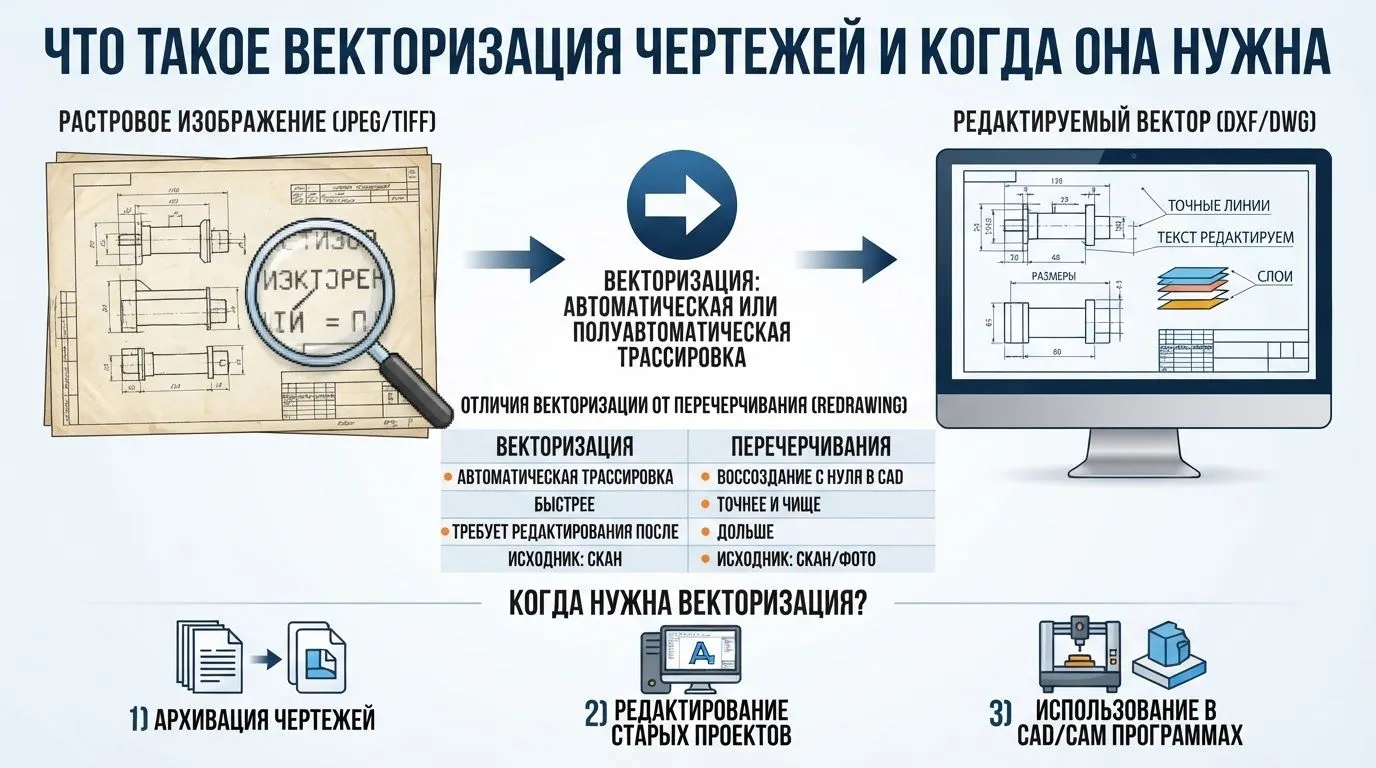
Растровое изображение (скан, фотография, JPG, PNG) — это сетка отдельных точек-пикселей определённого цвета. Компьютер не «понимает», что на растровой картинке изображена, например, прямая линия — для него это просто набор тёмных точек на светлом фоне. Векторное изображение, напротив, описывает геометрию математически — как набор отрезков, дуг, окружностей с точными координатами. Именно векторный формат нужен CAD-системам, раскройному оборудованию и станкам с ЧПУ, потому что они работают именно с геометрией, а не с картинкой.
Отсканированный чертёж — это фотография линий, а не сами линии. Векторизация — это процесс, в котором инженер или программа заново «прорисовывает» эти линии как точную геометрию, с которой уже можно работать в CAD-системе или отправить на станок.
Что такое векторизация чертежей
Векторизация — это процесс преобразования растрового изображения чертежа (скана, фотографии, PDF-файла с изображением) в редактируемый векторный формат — DXF, DWG или файл конкретной CAD-системы. В результате получается не просто картинка, похожая на исходный чертёж, а полноценная векторная геометрия, которую можно масштабировать без потери качества, редактировать, измерять и использовать для дальнейшей работы — построения 3D-модели, передачи в производство, внесения изменений.
Какие исходники подходят для векторизации
- Отсканированные бумажные чертежи — наиболее распространённый случай, особенно для архивных документов советского и постсоветского периода, когда весь конструкторский архив предприятия существует только на бумаге или в виде разрозненных сканов невысокого качества;
- Фотографии чертежей, сделанные на телефон, если оригинал сканировать невозможно или неудобно — например, чертёж хранится на другом предприятии и его можно только сфотографировать при визите, без возможности вынести оригинал для полноценного сканирования;
- Синьки и кальки — чертежи, выполненные по устаревшей технологии светокопирования, часто с низкой контрастностью и следами старения материала, включая пожелтение бумаги и частичное выцветание линий до состояния, когда их сложно различить даже при внимательном разглядывании оригинала;
- PDF-файлы с растровым содержимым — например, полученные сканированием, а не экспортом из CAD-системы, и потому не содержащие векторной геометрии внутри самого файла, хотя внешне такой PDF ничем не отличается от «нормального» электронного чертежа при простом просмотре на экране;
- Микрофильмы и микрофиши — устаревший формат архивного хранения технической документации, встречающийся на предприятиях с длинной историей, требующий сначала оцифровки самого микрофильма на специальном оборудовании, а уже затем — векторизации полученного растрового изображения.
Методы векторизации
Автоматическая векторизация
Специализированное программное обеспечение автоматически распознаёт линии на растровом изображении и строит по ним векторные объекты без участия человека (или с минимальным участием). Метод быстрый и недорогой, но требует качественного, контрастного, ровно отсканированного исходника без шумов и посторонних пятен. На сложных, зашумлённых или выцветших чертежах автоматическая векторизация часто ошибается — путает размерные линии с контуром детали, теряет тонкие линии, добавляет лишние артефакты там, где на скане просто грязное пятно или сгиб бумаги.
Полуавтоматическая векторизация
Программа выполняет первичное автоматическое распознавание, а инженер вручную проверяет и корректирует результат — удаляет ошибочно распознанные элементы, дорисовывает пропущенные линии, разделяет геометрию по правильным слоям. Это компромисс между скоростью автоматического метода и надёжностью ручной работы, подходящий для чертежей среднего качества и сложности.
Ручная векторизация
Инженер вручную обводит линии исходного изображения в CAD-системе, используя скан или фотографию как подложку. Метод самый трудоёмкий, но и самый надёжный — особенно для старых, выцветших, зашумлённых чертежей с множеством пересекающихся линий, рукописных пометок и нечёткой печати, где автоматические алгоритмы систематически ошибаются. Для ответственных чертежей, где точность критична, ручная векторизация (или как минимум тщательная ручная проверка после автоматической) — практически безальтернативный вариант.
| Метод | Скорость | Надёжность на сложных исходниках | Когда применяется |
|---|---|---|---|
| Автоматическая | Высокая | Низкая | Чистые, контрастные, простые чертежи |
| Полуавтоматическая | Средняя | Средняя | Чертежи среднего качества и сложности |
| Ручная | Низкая | Высокая | Старые, выцветшие, сложные и ответственные чертежи |
Какое программное обеспечение используется для векторизации
Для векторизации чертежей применяется как узкоспециализированное ПО, так и модули внутри обычных CAD-систем:
- Специализированные программы векторизации (например, Scan2CAD и аналогичные) — заточены именно под перевод инженерных чертежей в вектор, умеют распознавать типовые элементы чертежа (размерные линии, штриховку, стандартные условные обозначения) и предлагать инженеру готовый, но требующий проверки результат;
- Модули растровой подложки в AutoCAD и аналогичных системах (например, AutoCAD Raster Design) — не выполняют полностью автоматическую векторизацию, но заметно ускоряют ручную обрисовку, позволяя привязать растровое изображение как точную подложку и вычерчивать поверх неё векторные линии с автоматической привязкой к пикселям исходного скана;
- Универсальные алгоритмы трассировки контуров (используемые, в частности, в графических редакторах для перевода растровых логотипов и иллюстраций в вектор) — теоретически применимы и к чертежам, но плохо справляются с чтением инженерной семантики линий и требуют значительной последующей доработки, поэтому для серьёзных инженерных задач используются редко.
Выбор конкретного инструмента обычно определяется качеством исходника и сложностью чертежа: для простого чистого скана достаточно универсального автоматического трассировщика, а для сложного архивного документа с множеством деталей эффективнее оказывается растровая подложка в CAD-системе и последующая тщательная ручная обрисовка.
Практический пример: векторизация выцветшего архивного чертежа
Рассмотрим типичный случай — предприятию нужно восстановить в цифровом виде чертёж корпусной детали 1978 года выпуска, сохранившийся только в виде выцветшей синьки, отсканированной много лет назад в невысоком качестве.
- Сначала исходный скан пересканируется заново с более высоким разрешением и, если возможно, в цветном режиме — это позволяет программно усилить контраст между едва различимыми линиями и посветлевшим фоном бумаги;
- Скан привязывается как растровая подложка в CAD-системе в масштабе, соответствующем указанному на чертеже масштабу изображения;
- Инженер вручную обводит основной контур детали, ориентируясь на подложку, — автоматическая трассировка в этом случае даёт слишком много ошибок из-за шума скана и неравномерного выцветания линий;
- Отдельно, также вручную, переносятся размерные линии и значения размеров — при этом инженер сверяет читаемость каждой цифры и в сомнительных случаях помечает значение как требующее уточнения у заказчика;
- Штамп и текстовые технические требования перепечатываются вручную, поскольку автоматическое распознавание текста на старой пишущей машинке даёт слишком много ошибок для документа, который в дальнейшем может использоваться официально.
На выходе заказчик получает точную векторную копию исходного чертежа в DWG, полностью пригодную для дальнейшего редактирования — при этом весь процесс, несмотря на использование современного ПО, потребовал значительной доли ручной, внимательной работы инженера, а не полностью автоматической обработки в один клик.
Когда векторизация действительно нужна
- Оригинальный файл чертежа утерян, а есть только бумажная копия или скан. Если деталь или узел нужно продолжать поддерживать в работе, а редактируемого файла не осталось ни у кого, векторизация — способ вернуть чертёж в цифровой рабочий оборот.
- Деталь нужно отправить на лазерную резку или ЧПУ-станок по старому чертежу. Оборудованию нужен векторный DXF или STEP, а не картинка — без векторизации запустить производство по архивному чертежу не получится.
- Нужно внести изменения в старый чертёж. Редактировать растровое изображение как чертёж невозможно — сначала нужно превратить его в вектор, и только потом вносить правки.
- Архив предприятия переводится в электронный вид для системы документооборота. Массовая векторизация архивных чертежей — частая задача при цифровизации технического архива крупного предприятия.
- Нужно объединить старый чертёж с современной 3D-моделью или сборкой. Векторная геометрия может быть интегрирована в актуальный проект, тогда как растровое изображение остаётся изолированной картинкой.
Пытаться напрямую загрузить отсканированный PDF в раскройное ПО для лазерной резки, рассчитывая, что программа «сама разберётся». Раскройное оборудование работает с векторной геометрией — растровое изображение без предварительной векторизации оно просто не сможет корректно интерпретировать.
Сложности и ограничения векторизации
- Различение типов линий. На старом чертеже контурная линия детали, размерная линия, осевая линия и штриховка визуально могут быть похожи по толщине и цвету — программа или инженер должны верно определить, что из этого контур, что справочная информация, а что вообще не имеет отношения к геометрии детали. Ошибка на этом этапе приводит к тому, что в итоговый вектор попадает размерная линия вместо реального края детали, искажая геометрию незаметно для беглого взгляда.
- Распознавание текста и размерных чисел. Векторизация геометрии — не то же самое, что распознавание текста (OCR). Числовые значения размеров, надписи в штампе и технических требованиях нередко приходится перепечатывать вручную, поскольку автоматическое распознавание рукописного или выцветшего печатного текста часто даёт ошибки, а ошибка в распознанной цифре размера гораздо опаснее ошибки в тексте технических требований — она напрямую влияет на геометрию будущей детали.
- Проверка достоверности размеров. Векторизация переносит геометрию так, как она нарисована на исходнике, но не проверяет, насколько точно эта геометрия соответствует реальной детали — если исходный чертёж содержал ошибку или деталь со временем изменилась (например, дорабатывалась без внесения изменений в документацию), векторизация автоматически унаследует эту неточность, а не исправит её.
- Шумы и артефакты скана. Пятна, сгибы бумаги, следы от скрепок, неравномерная засветка при сканировании — всё это может быть ошибочно распознано автоматическим алгоритмом как часть геометрии, если не проконтролировать результат вручную, что особенно критично для документов, пролежавших в архиве десятилетиями и накопивших физические повреждения бумажного носителя.
Чем векторизация отличается от перечерчивания
Векторизацию часто путают с перечерчиванием чертежа — ещё одним способом получить актуальный цифровой документ на основе старого. Разница принципиальна: векторизация буквально переносит существующую на исходнике геометрию в вектор, никак её не проверяя и не улучшая, тогда как перечерчивание предполагает полную разработку чертежа заново, с проверкой и, при необходимости, исправлением размеров, приведением оформления к действующим требованиям ГОСТ и добавлением недостающей информации.
Если исходный чертёж достоверен, хорошо читаем и просто нуждается в переводе в цифровой формат — подойдёт векторизация, это быстрее и дешевле. Если же чертёж устарел по оформлению, содержит подозрительные несоответствия или должен быть проверен на соответствие реальной детали, разумнее заказать полноценное перечерчивание — подробнее о том, когда стоит выбрать именно этот путь, мы разбираем в отдельной статье о перечерчивании старых чертежей.
Как подготовить исходник для качественной векторизации
- Сканируйте с высоким разрешением — не менее 300-600 dpi, чтобы тонкие линии и мелкие надписи не терялись при последующей обработке; для листов большого формата (А1, А0) стоит уточнить, поддерживает ли доступный сканер нужный размер оригинала без склейки из нескольких частей;
- Избегайте перекоса листа при сканировании — искажённая перспектива усложняет и автоматическую, и ручную векторизацию, поскольку линии, которые на оригинале строго параллельны, на перекошенном скане оказываются под небольшим и неочевидным углом;
- Сканируйте в оттенках серого или цвете, а не в чёрно-белом режиме без полутонов — это сохраняет больше деталей выцветших линий, которые впоследствии можно программно усилить контрастом, тогда как информация, потерянная при жёсткой бинаризации на этапе сканирования, восстановлению уже не подлежит;
- По возможности предоставьте исходный лист, а не только скан — если качество скана вызывает сомнения, доступ к оригиналу позволяет уточнить нечитаемые участки напрямую, рассмотрев чертёж под другим углом освещения или при увеличении.
Что вы получаете на выходе
Результатом векторизации становится файл в формате DXF, DWG или в формате конкретной используемой CAD-системы, содержащий точную векторную геометрию, соответствующую исходному чертежу. По желанию заказчика геометрия может быть организована по слоям (контур, размеры, штриховка, текст), а сам документ — доработан до соответствия действующим требованиям ГОСТ, если это необходимо для дальнейшего использования, хотя в базовом варианте векторизация ограничивается точным переносом уже существующей геометрии без изменений содержания. Такой файл уже можно свободно масштабировать, редактировать в любой CAD-системе, распечатывать в любом формате листа и передавать на производственное оборудование — то есть использовать так же, как и любой другой современный электронный чертёж.
Коротко о главном
- Векторизация превращает растровое изображение чертежа (скан, фото, PDF) в редактируемую векторную геометрию, пригодную для CAD-систем и производственного оборудования.
- Автоматическая векторизация быстрая, но ненадёжная на сложных и выцветших исходниках — для таких случаев требуется ручная или полуавтоматическая обработка.
- Векторизация нужна, когда оригинальный файл утерян, а деталь по старому чертежу нужно отправить в производство, отредактировать или занести в электронный архив.
- Векторизация переносит геометрию как есть, не проверяя её достоверность — если нужна проверка и исправление ошибок, требуется полноценное перечерчивание, а не просто векторизация.
- Качество исходного скана напрямую определяет качество и скорость векторизации — разрешение, отсутствие перекоса и хороший контраст экономят время и снижают риск ошибок.
Нужно перевести старый чертёж в цифровой вектор?
Выполним векторизацию отсканированного или сфотографированного чертежа с точным переносом геометрии в DXF, DWG или нужную вам CAD-систему.
Заказать векторизацию чертежа →